Apprenez comment modifier un CV sur Word gratuitement et personnaliser votre document en quelques minutes. Que vous cherchiez à modifier un CV sur ordinateur ou à adapter un modèle déjà prêt, vous trouverez ici toutes les étapes à suivre pour obtenir un CV clair, professionnel et prêt à envoyer.
- Comment modifier un CV Word gratuit en 5 étapes
- Comment modifier un CV sur ordinateur sans faire d’erreur
- FAQ : Modifier un CV Word gratuit
- Vidéo tuto : Comment modifier son CV sur Word
Avant de commencer, vous pouvez aussi découvrir notre guide complet pour créer un CV à partir de nos modèles et exemples. C’est une bonne solution pour gagner du temps et préparer un CV qui correspond au poste que vous visez.
Comment modifier un CV Word gratuit en 5 étapes
Vous voulez savoir comment modifier un CV sur ordinateur avec Word, sans abîmer la mise en page du modèle ? Voici la méthode la plus simple pour télécharger, ouvrir et remplir votre CV Word gratuitement.
1. Choisissez un modèle de CV Word à modifier
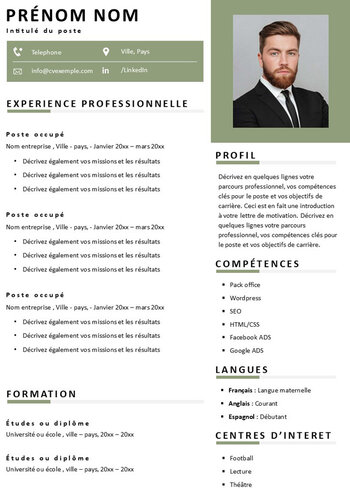
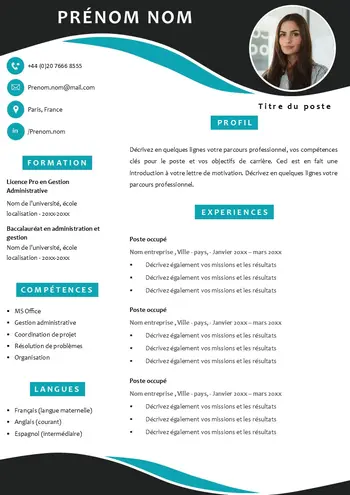
La création de CV est notre spécialité. Si vous avez trouvé un modèle qui vous plaît, vous pouvez le modifier facilement sur Word sans perdre les icônes, les couleurs, le style d’écriture ou la présentation du document.
Choisissez le modèle qui correspond à votre profil et à votre personnalité, puis passez à l’étape suivante.
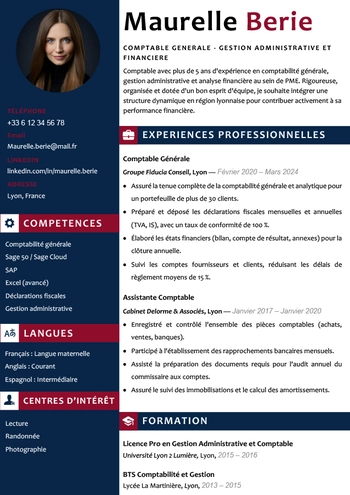
Voir : Modèles de CV Word gratuit à télécharger
2. Téléchargez le CV au format Word
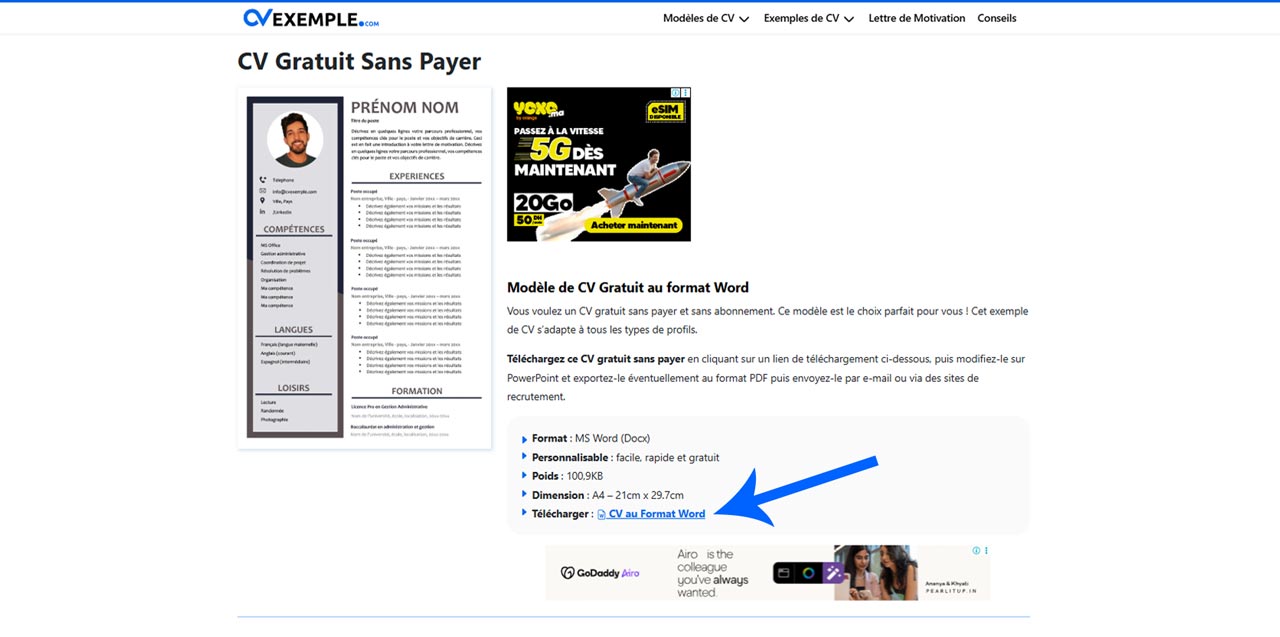
Après avoir choisi le modèle, cliquez sur le lien de téléchargement du CV au format Word. Le fichier sera enregistré sur votre appareil. Vous pourrez ensuite l’ouvrir sur ordinateur et commencer la modification.
C’est la première étape pour modifier un CV Word gratuit rapidement et sans difficulté.
Aussi : vous pouvez télécharger gratuitement de beaux modèles de CV PowerPoint
3. Ouvrez le CV dans Word
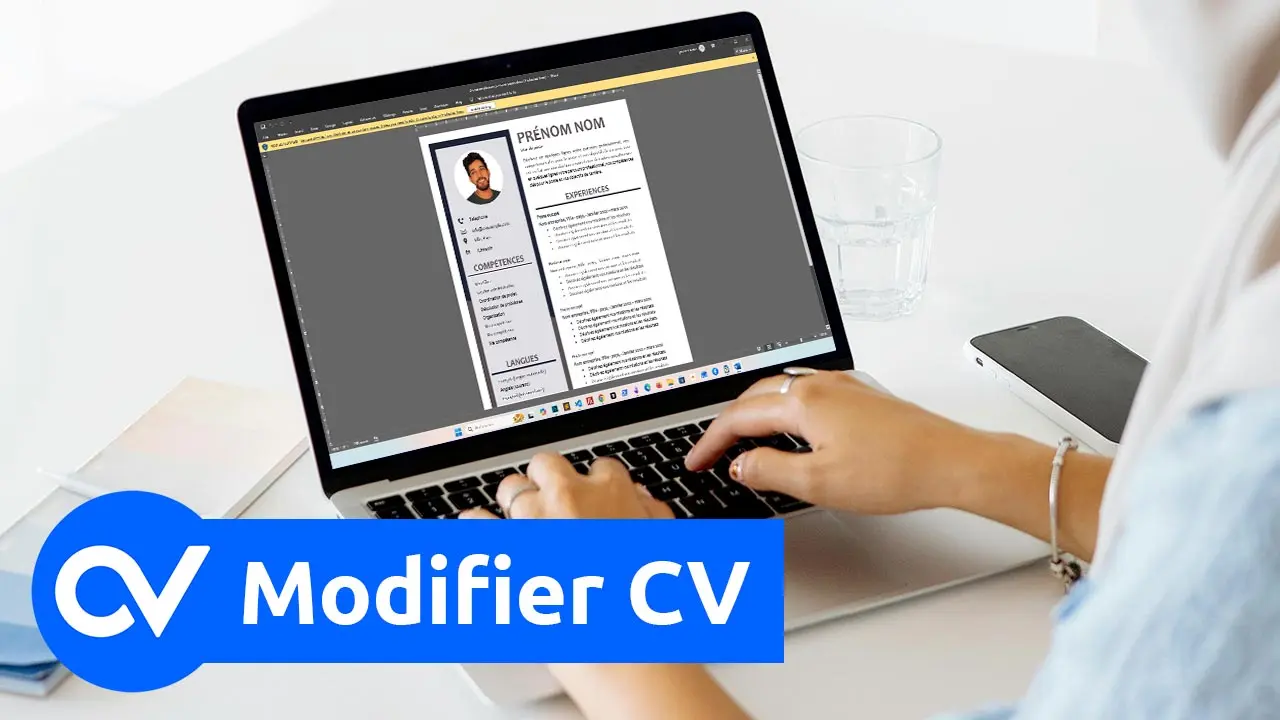
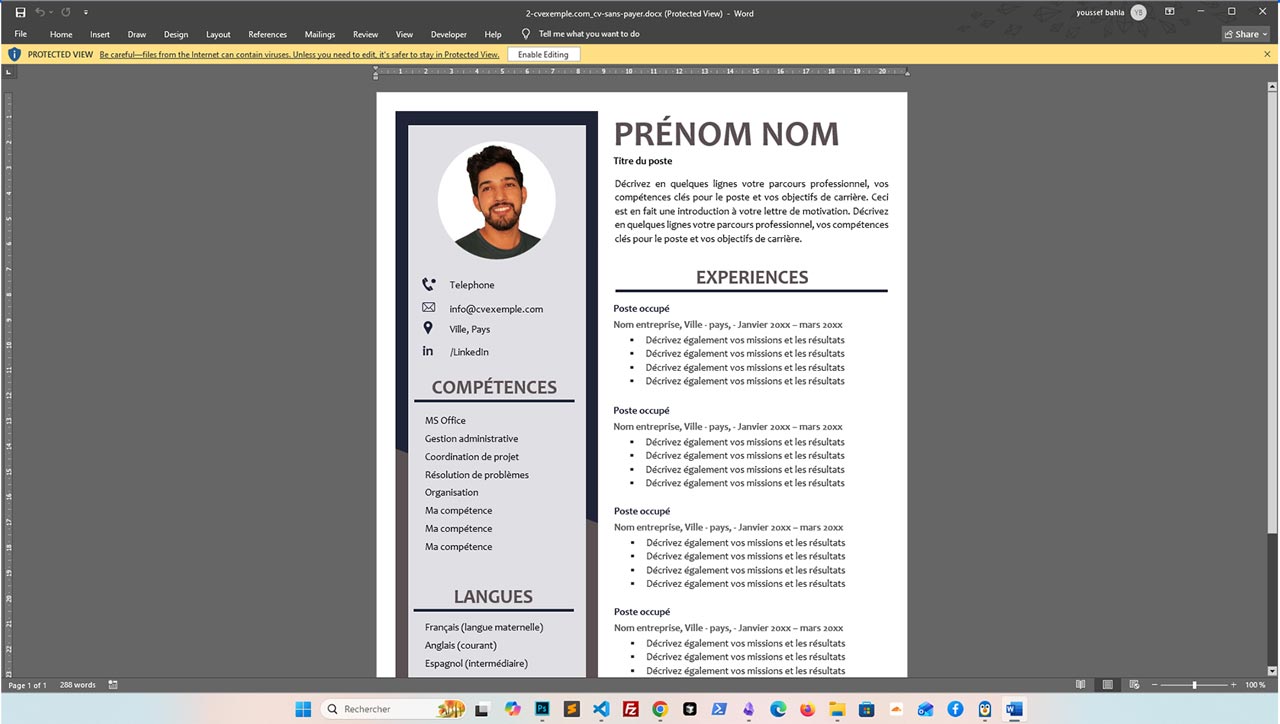
Une fois le fichier téléchargé, ouvrez-le dans Microsoft Word. En haut du document, vous verrez souvent le bouton Activer la modification. Cliquez dessus pour rendre le fichier modifiable.
Après cela, vous pourrez écrire directement dans le modèle et remplacer les informations d’exemple par les vôtres.
4. Remplissez le CV avec vos informations
Vous pouvez maintenant modifier le contenu du CV avec vos informations personnelles et professionnelles. Nos modèles sont faciles à personnaliser. Vous pouvez changer les textes, déplacer certains éléments, remplacer une image et ajuster les titres des rubriques.
Tous nos modèles peuvent être modifiés sur Word 2007, qui prend en charge le format docx, ou sur une version plus récente.
Conseil
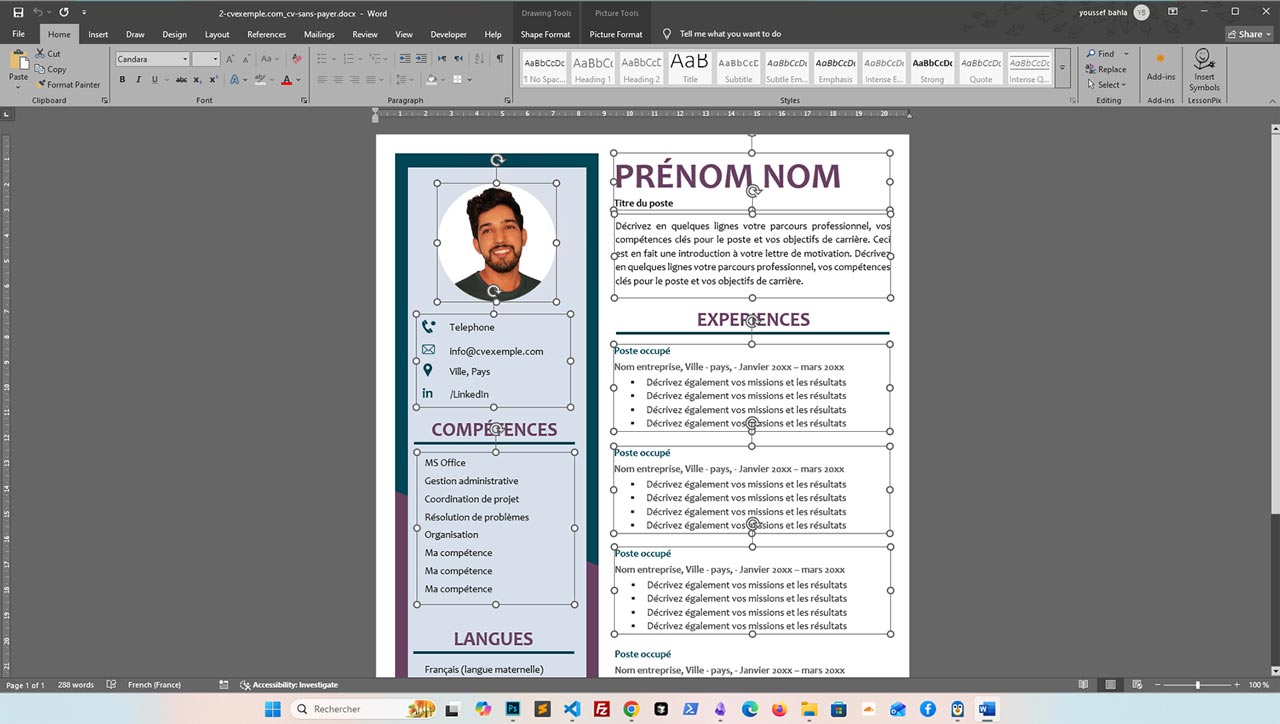
- Ajoutez vos informations personnelles : Indiquez votre nom, votre adresse, votre numéro de téléphone et votre adresse e-mail. Vérifiez que tout est correct et à jour.
- Rédigez un profil professionnel : Présentez-vous en quelques lignes simples. Mettez en avant vos qualités, vos compétences et votre objectif professionnel.
- Ajoutez vos expériences professionnelles : Commencez par l’expérience la plus récente. Pour chaque poste, indiquez :
- le nom de l’entreprise
- le poste occupé
- la durée
- les missions principales
- Mettez en avant vos compétences : Ajoutez une rubrique pour vos compétences techniques, personnelles et linguistiques.
Voir : CV en francais - CV en Anglais
- Changer la photo dans le CV : Pour remplacer votre photo, faites un clic droit sur l’image, puis cliquez sur Changer l’image et ensuite sur Depuis un fichier. Sélectionnez votre photo sur votre appareil. Si vous préférez supprimer la photo, cliquez simplement sur Supprimer.
5. Enregistrez le CV Word en PDF
Quand votre CV est prêt, il ne reste plus qu’à l’enregistrer dans le bon format. Pour cela, allez dans Fichier, puis Enregistrer sous. Choisissez ensuite le format PDF, sélectionnez l’emplacement du fichier sur votre ordinateur, puis cliquez sur Enregistrer.
Cette étape est importante, car le format PDF garde la même mise en page sur tous les appareils. Il est aussi plus pratique pour envoyer votre CV par e-mail ou le déposer sur des sites d’emploi comme LinkedIn.
Important : il est conseillé d’exporter votre CV en PDF pour garantir une lecture simple et propre sur tous les navigateurs et lecteurs de documents.
Comment modifier un CV sur ordinateur sans faire d’erreur
Pour bien modifier un CV sur ordinateur, gardez toujours la structure du modèle. Remplacez seulement les textes d’exemple par vos propres informations. Évitez de trop changer les couleurs, les polices ou la disposition si vous voulez conserver un résultat professionnel.
Prenez aussi le temps de relire tout le document avant de l’enregistrer. Une petite faute dans un CV peut donner une mauvaise impression.
FAQ : Modifier un CV Word gratuit
Comment modifier un CV sur Word gratuitement ?
Il suffit de télécharger un modèle au format Word, de l’ouvrir dans le logiciel, puis de remplacer les informations du modèle par les vôtres.
Peut-on modifier un CV sur ordinateur facilement ?
Oui. Sur ordinateur, la modification est plus simple, surtout pour changer le texte, la photo, les rubriques et exporter le fichier en PDF.
Comment changer une photo dans un CV Word ?
Faites un clic droit sur la photo, choisissez Changer l’image, puis sélectionnez une nouvelle image depuis votre appareil.
Pourquoi enregistrer un CV Word en PDF ?
Le format PDF conserve la mise en page du CV. C’est le meilleur choix pour envoyer un CV par e-mail ou pour postuler en ligne.
Vidéo tuto : Comment modifier son CV sur Word