CV Word : modèles gratuits à remplir (DOCX)
Créer un CV sur Word ne doit pas prendre des heures. Sur cette page, vous trouverez plus de 150 modèles de CV Word gratuits, prêts à être remplis. Vous choisissez un modèle, vous remplacez le texte d’exemple par vos informations, puis vous finalisez votre version en PDF.
En quelques minutes, vous avez un CV propre, facile à retoucher, et prêt à envoyer.
Modèles de CV Word gratuits à télécharger
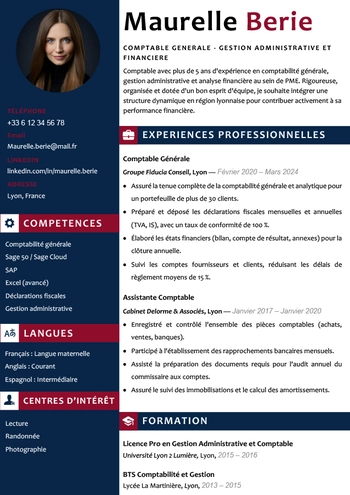
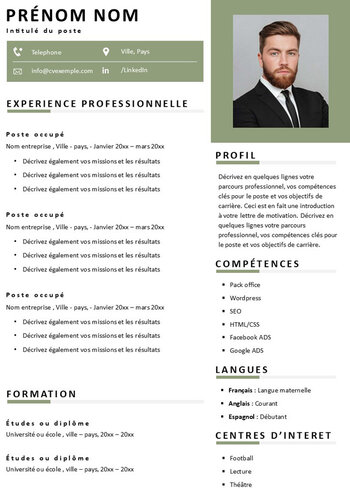
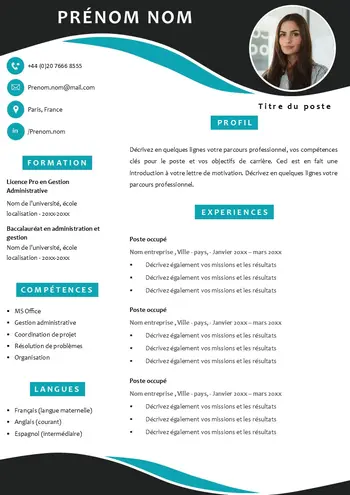
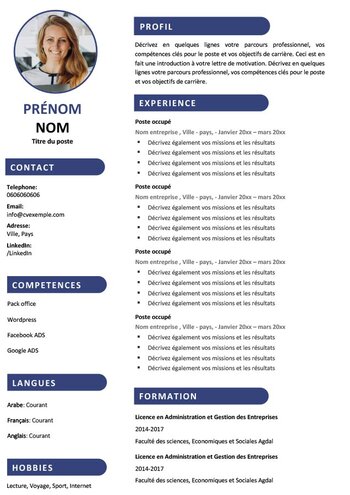
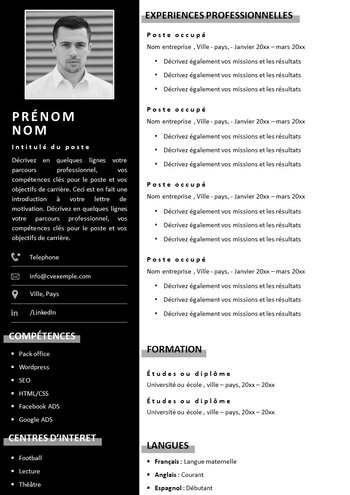
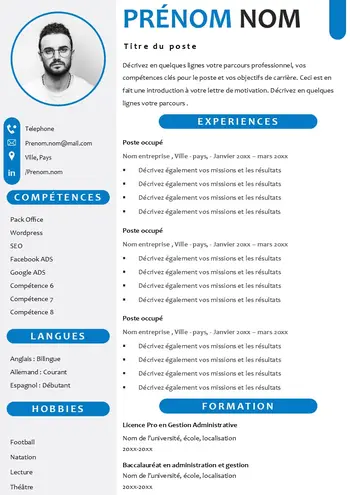
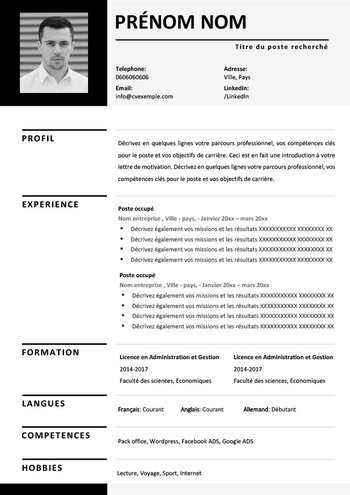
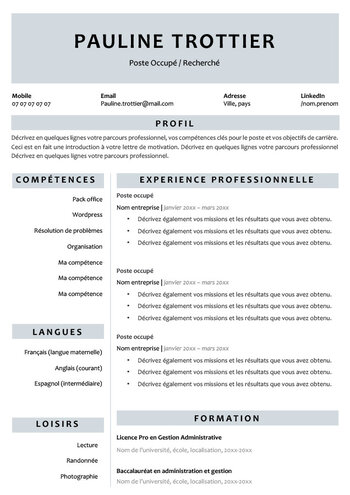
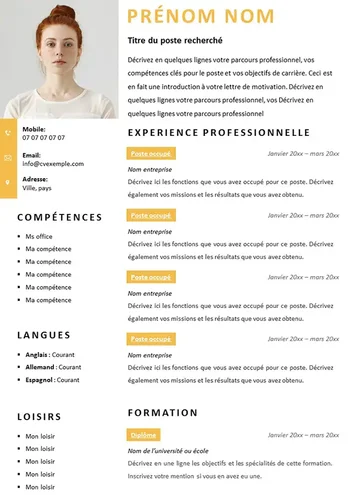
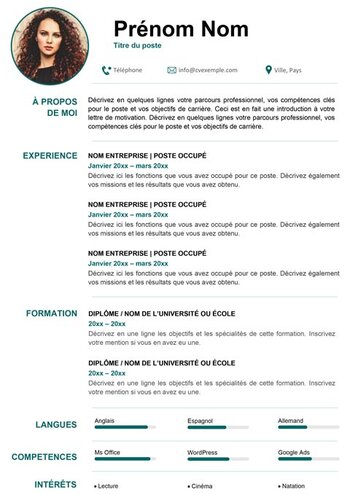
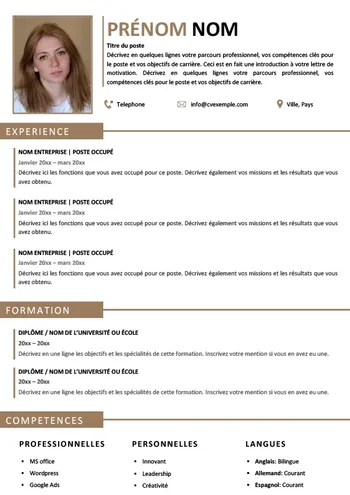
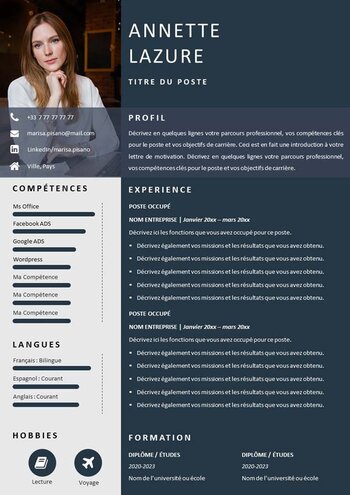
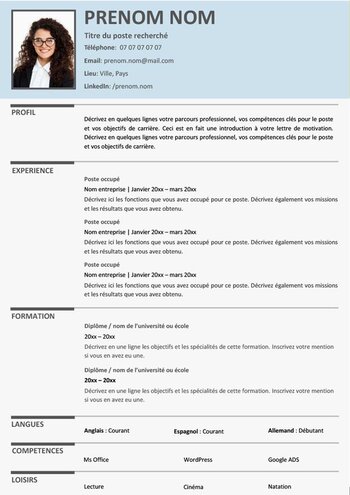
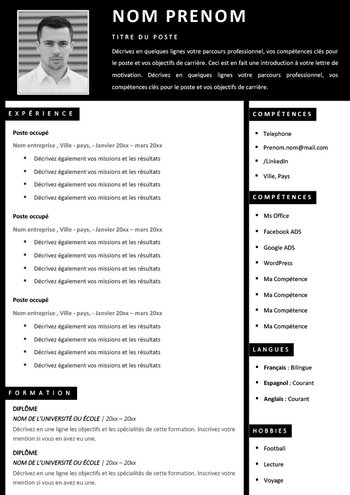
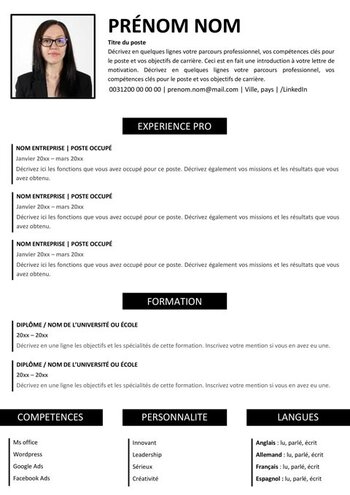
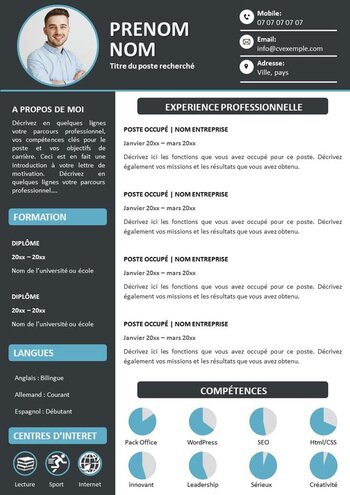
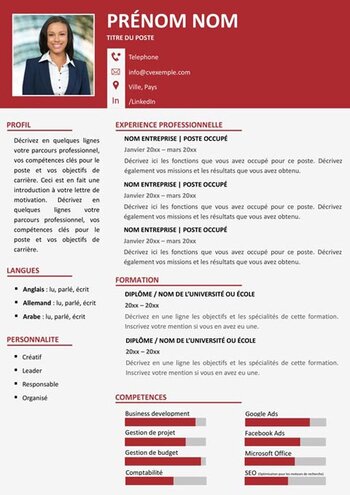
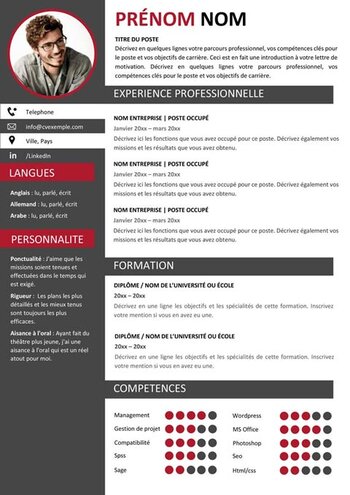
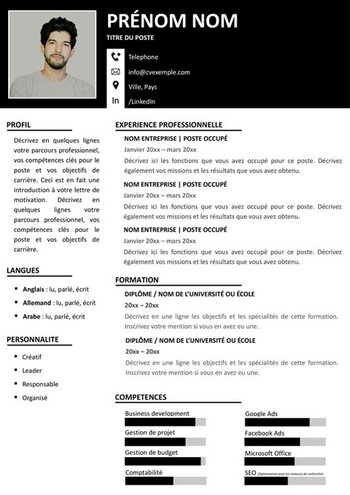
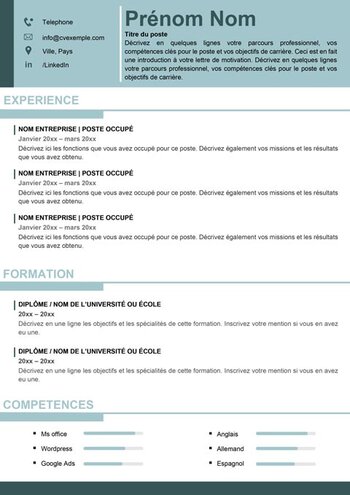
Pourquoi choisir un CV Word ?
Word reste l’un des outils les plus pratiques pour créer un CV. Vous pouvez modifier votre document sans difficulté : ajouter une expérience, changer un titre, déplacer une section, corriger une date… tout se fait rapidement.
Autre avantage : le format DOCX est universel. Il fonctionne sur différentes versions de Microsoft Word et peut être ouvert aussi via d’autres logiciels compatibles.
Comment obtenir un modèle CV Word (DOCX) ?
Parcourez nos modèles et choisissez le plus adapté à votre candidature. Une fois votre choix fait, ouvrez la page du modèle et cliquez sur (Télécharger : CV au Format Word) pour récupérer le fichier.
Le document s’enregistre directement sur votre ordinateur. Ensuite, il suffit de l’ouvrir dans Word et de le personnaliser.
Conseil
Si vous cherchez d’autres styles, vous pouvez aussi consulter nos pages : modèles de CV gratuits, CV moderne, CV original et CV classique.
Créer un CV sur Microsoft Word : guide simple
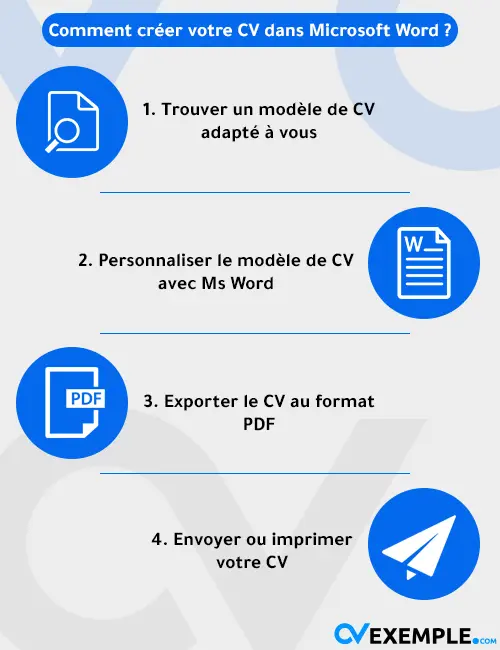
1) Remplir le modèle (sans se disperser)
Ouvrez le fichier DOCX, puis remplacez le contenu d’exemple par vos informations. Commencez par les sections importantes :
- coordonnées,
- titre du poste visé,
- expériences,
- formation,
- compétences.
Allez droit au but. Des phrases courtes et précises donnent un CV plus propre et plus professionnel.
2) Garder une mise en page stable sur Word
Sur Word, le piège classique est de “tout modifier” et de casser l’alignement. Pour éviter ça, gardez une logique simple :
- une seule police (ou deux maximum),
- des titres identiques (même taille, même style),
- des espaces réguliers entre les sections,
- des puces courtes pour les missions.
Si vous changez la couleur, faites-le discrètement (souvent uniquement sur les titres). Le contenu doit rester la priorité.
3) Ajuster les détails qui améliorent la lecture
Avant de finaliser, vérifiez ces points :
- les dates sont alignées,
- les intitulés de poste sont cohérents,
- les paragraphes ne sont pas trop longs,
- les sections sont bien séparées (ni collées, ni trop espacées).
Ces petits réglages donnent tout de suite un rendu plus “pro”.
4) Exporter votre CV en PDF (version finale)
Quand votre CV est prêt, exportez-le en PDF. C’est souvent le meilleur format pour envoyer une candidature, car la mise en page reste stable.
Sur Word :
- Fichier → Enregistrer sous
- choisissez l’emplacement
- saisissez un nom de fichier
- sélectionnez PDF
- cliquez sur Enregistrer
5) Envoyer ou imprimer votre CV
Pour l’envoi, utilisez un nom de fichier clair, par exemple :
Prenom-Nom-CV-date.pdf
Si vous imprimez votre CV, vérifiez le rendu final : titres, marges et alignements
Exemple de CV Word : structure recommandée
Même avec un bon modèle, la structure compte. Voici une organisation simple qui fonctionne dans la plupart des cas :
- Informations personnelles : nom, téléphone, e-mail, ville
- Titre du poste visé : clair et précis
- Profil (2–3 lignes) : ce que vous cherchez + ce que vous apportez
- Expériences : poste, entreprise, dates, missions principales
- Formation : diplômes, écoles, certifications utiles
- Compétences : techniques, outils, langues
- Centres d’intérêt (optionnel) : seulement si c’est pertinent
Conseil
Mise en page CV Word : règles pour un CV lisible
Une bonne mise en page rend la lecture plus facile, surtout sur écran. Sur Word, ce sont souvent des détails qui font la différence :
- titres simples et réguliers,
- sections bien séparées,
- listes à puces pour les missions,
- espace blanc suffisant,
- pas de blocs de texte trop denses.
Le but est que quelqu’un puisse parcourir votre CV rapidement et comprendre l’essentiel en quelques secondes.
Erreurs fréquentes sur un CV Word (et comment les corriger)
Trop de texte
Coupez les phrases longues et gardez uniquement ce qui sert le poste visé.
Mise en page irrégulière
Uniformisez les titres, les marges et l’espacement. Un CV “propre” inspire plus confiance.
Contenu trop général
Adaptez le titre, quelques compétences, et certaines phrases au poste visé.
Fautes d’orthographe
Relisez et utilisez le correcteur de Word. Une relecture finale change tout. Un CV sans fautes fait plus professionnel.
FAQ